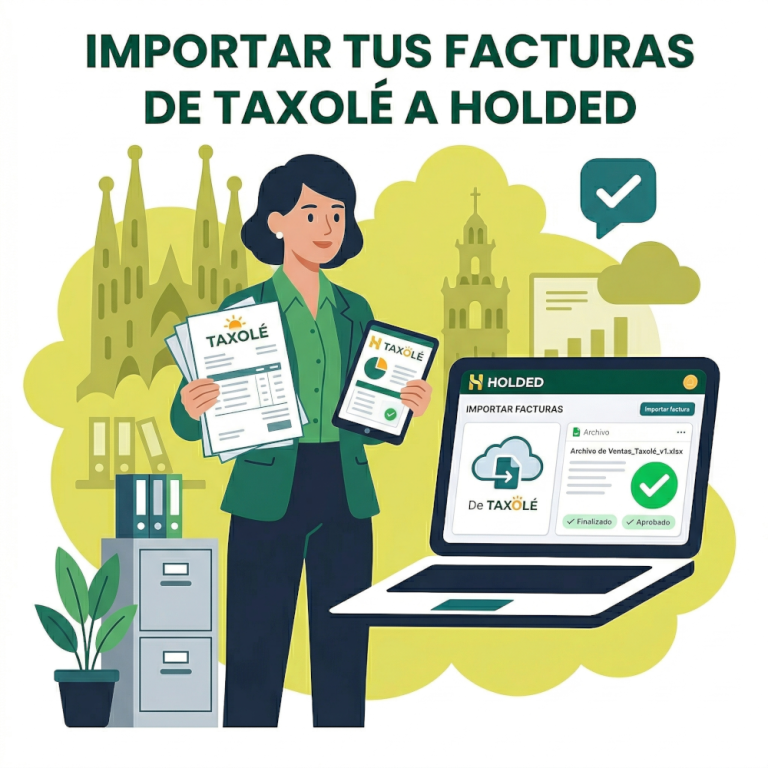
Llevar tu contabilidad al día y sin errores es fundamental para la salud de tu negocio. Si utilizas Taxolé como tu software de facturación y gestionas tu contabilidad en Holded, sincronizar tu información es un proceso rápido si sigues los pasos adecuados.
A continuación, te presentamos una guía detallada para importar tus facturas, facturas rectificativas y tickets generados en Taxolé directamente a tu cuenta de Holded, evitando errores comunes y duplicidades con la Agencia Tributaria.
1. Ingresa al Área de Importación en Holded
- Inicia sesión en tu cuenta a través de este enlace: app.holded.com/home
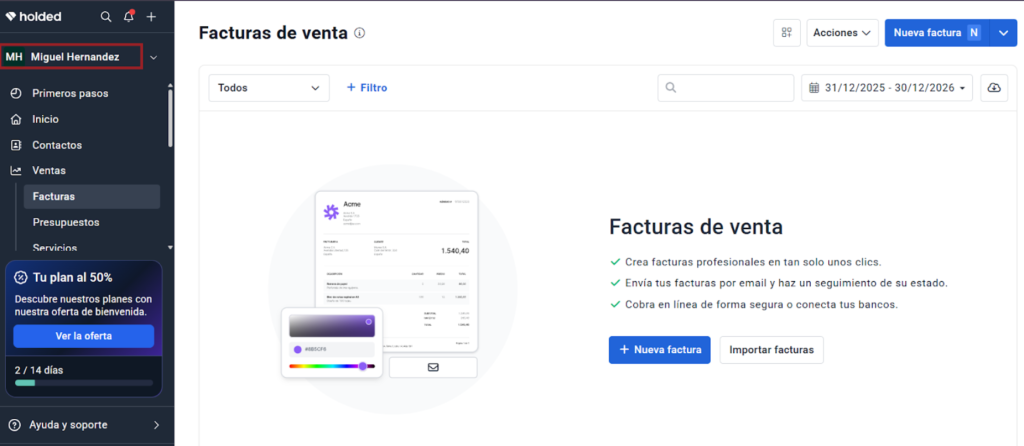
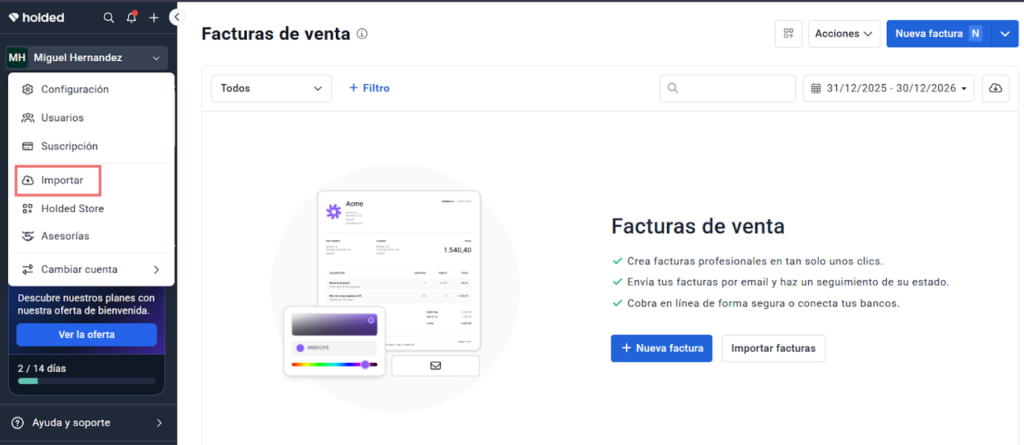
- Una vez dentro de la plataforma, dirígete al menú lateral y haz clic sobre tu nombre de usuario.
- Se desplegará un menú de opciones; allí debes hacer clic en «Importar».
2. Ubica la Categoría Correcta (Ventas)
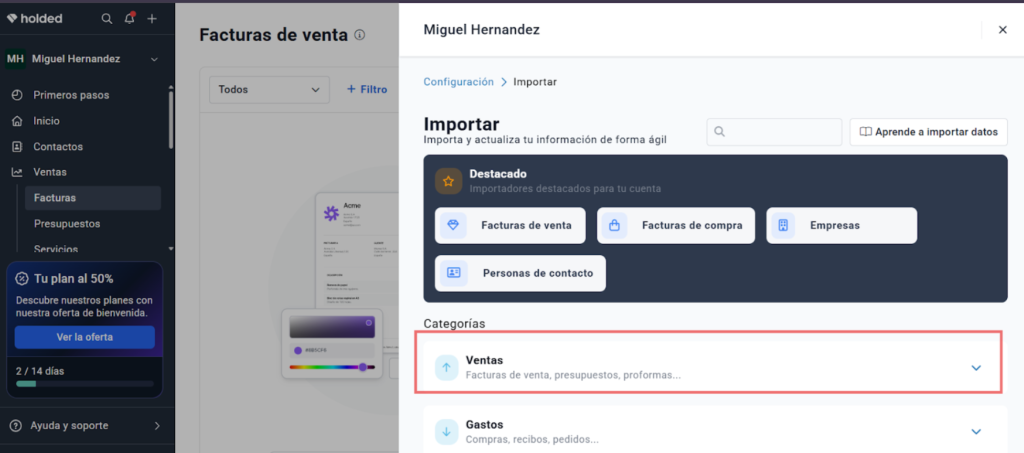
Al ingresar a la sección de importaciones, Holded te mostrará todas las categorías de datos que puedes subir al sistema. Para este caso, vamos a trabajar con documentos de naturaleza comercial.
- Busca y despliega el apartado de «Ventas».
- Dentro de esta sección, encontrarás las opciones que son compatibles con los archivos que genera Taxolé:
- Facturas de Ventas
- Tickets de Ventas
- Facturas Rectificativas
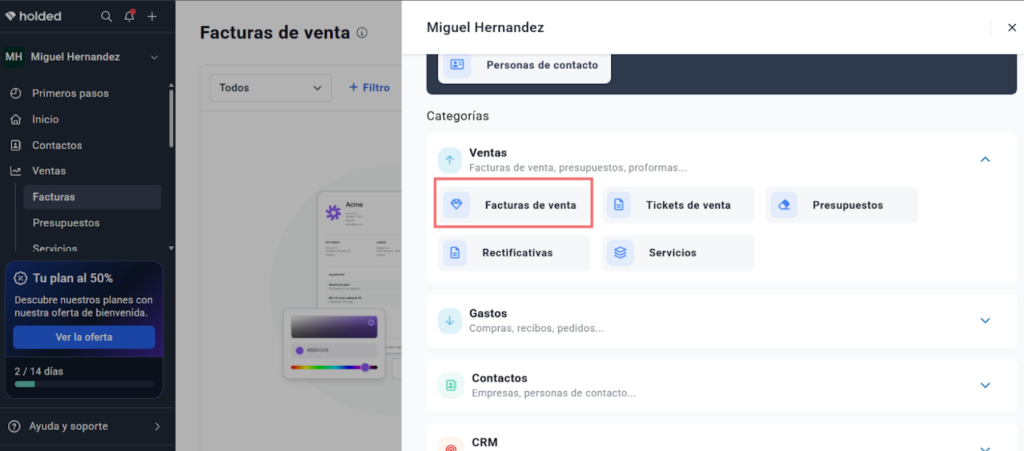
Excepción: Los tickets rectificativos es mejor registrarlos manualmente en Holded, ya que nuestra plataforma Taxolé no genera un archivo automático para esta categoría en específico.
⚠️ Nota muy importante: Es obligatorio subir tu archivo en el espacio que le corresponde. Si subes un archivo de tickets en el apartado de facturas, el sistema generará errores de importación.
3. Carga y Valida tu Archivo de Taxolé
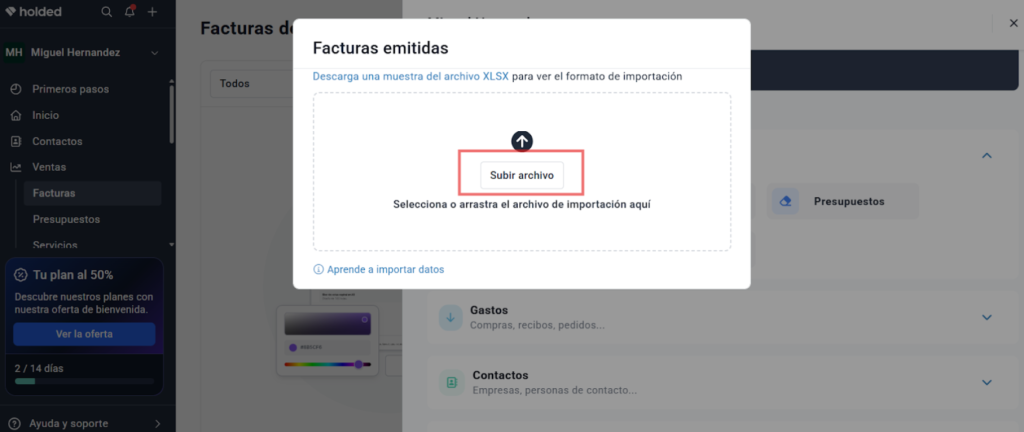
Una vez que hayas identificado y hecho clic en el tipo de documento que deseas subir (por ejemplo, Facturas de Ventas), es momento de cargar la información.
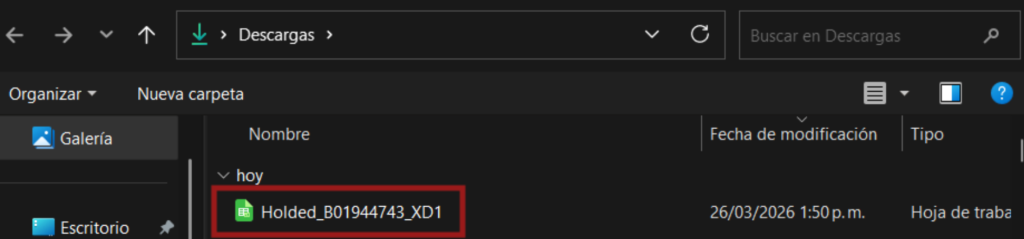
- Haz clic en la opción para seleccionar el archivo y elige el documento
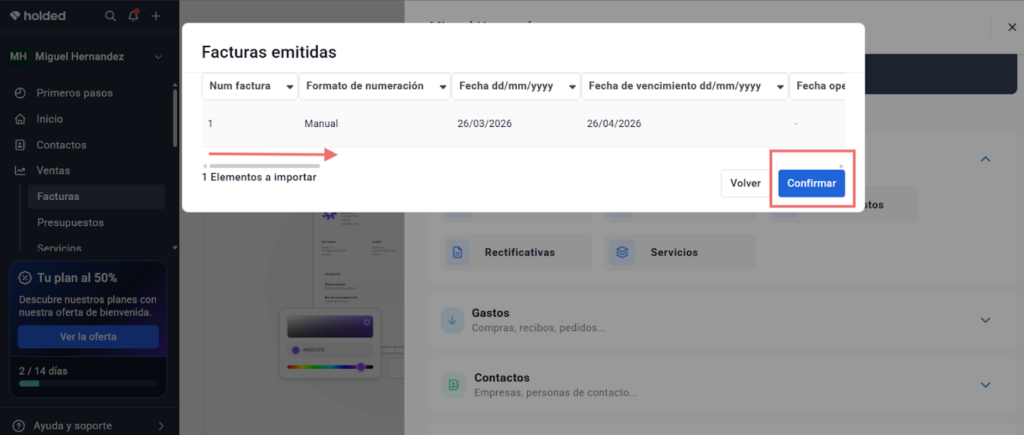
.xlsxque exportaste previamente desde Taxolé. - Holded te mostrará una vista previa de la información que estás a punto de cargar. Puedes verificar los datos moviendo la flecha hacia la derecha.
- Si todo se ve bien, haz clic en «Confirmar» después de la validación.
- El sistema te pedirá una segunda confirmación de seguridad. Acéptala para continuar.
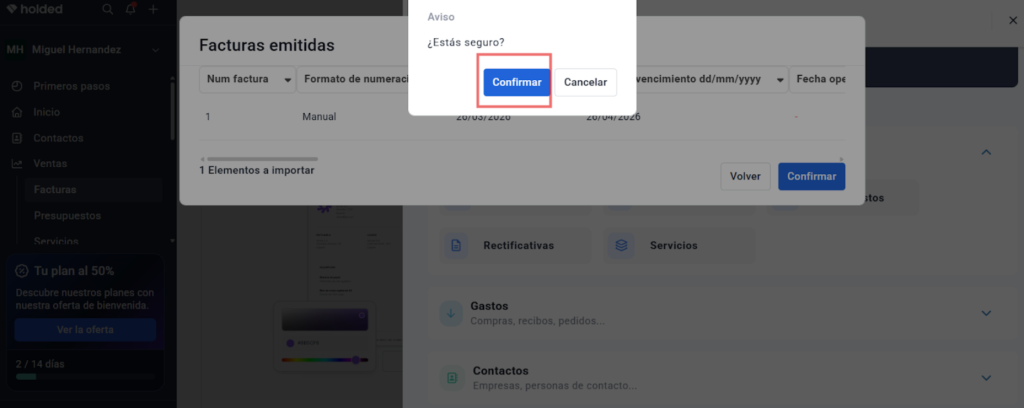
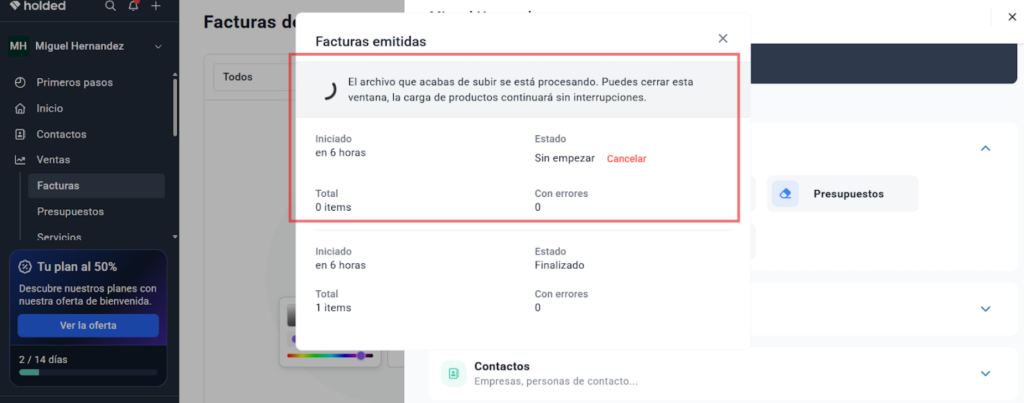
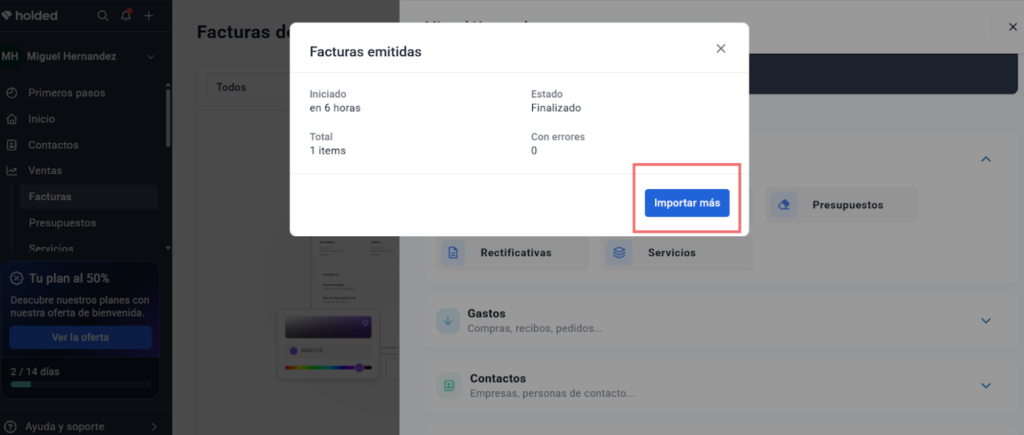
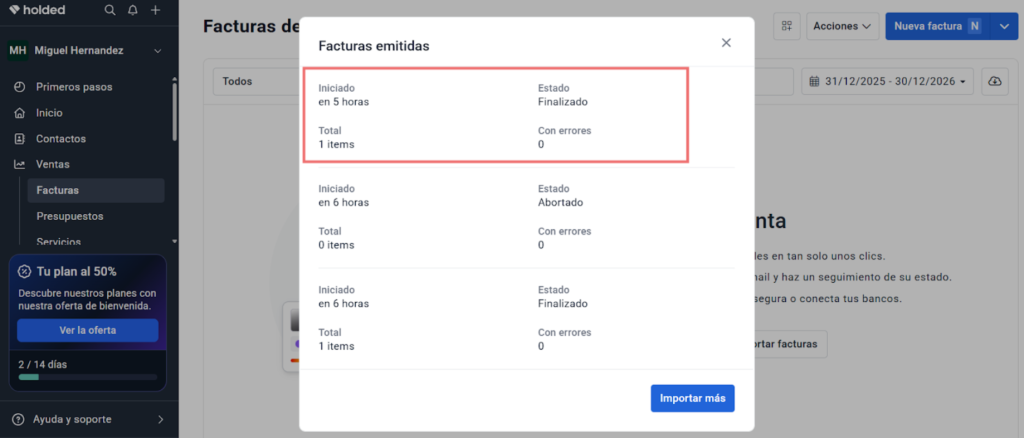
El sistema comenzará a cargar los datos. Espera unos segundos hasta que Holded procese la información y muestre el mensaje de estado «Finalizado». Una vez lo veas, actualiza la página para revisar que todo se haya importado.
4. Revisa y Edita tus Documentos
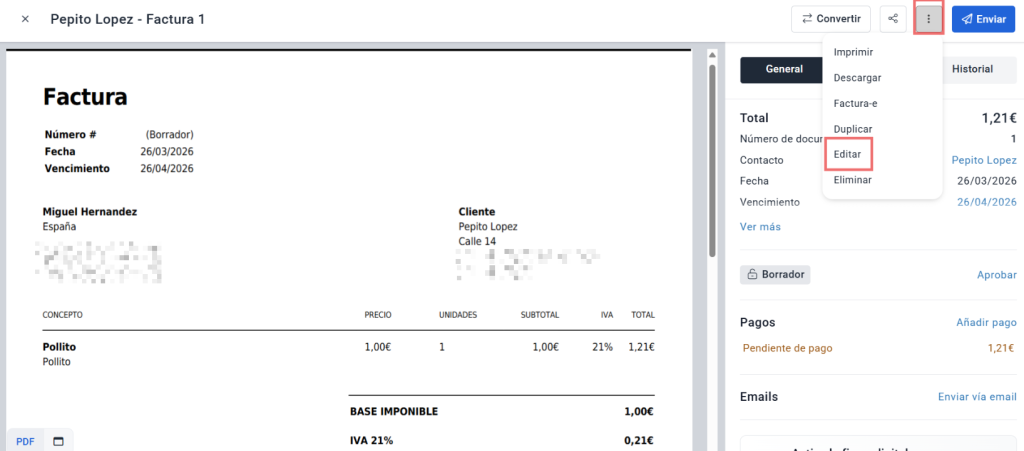
Por seguridad, todas las facturas, facturas rectificativas o tickets que importes se subirán inicialmente en estado de «Borrador».
Es tu deber revisar estos documentos antes de hacerlos oficiales. Debes comprobar que no haya nada incorrecto o que falte algún dato por rellenar.
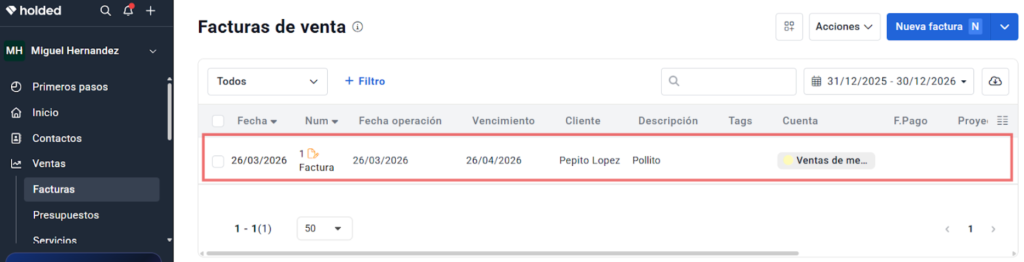
- Busca la factura importada en tu listado de Holded.
- Haz clic en ella en el icono naranja para abrirla y selecciona la opción «Editar».
5. Evita Duplicados en Verifactu (AEAT)
Si tienes tu cuenta de Holded configurada en modo Verifactu, este paso es absolutamente indispensable para evitar problemas fiscales.
Dado que en Taxolé ya podemos tener la cuenta activa en modo Verifactu y nosotros nos encargamos de hacer el envío directo a la AEAT (Agencia Tributaria Española), no debes permitir que Holded envíe estos datos por segunda vez. Un doble registro causaría graves errores en tu contabilidad frente a Hacienda.
¿Cómo evitarlo?
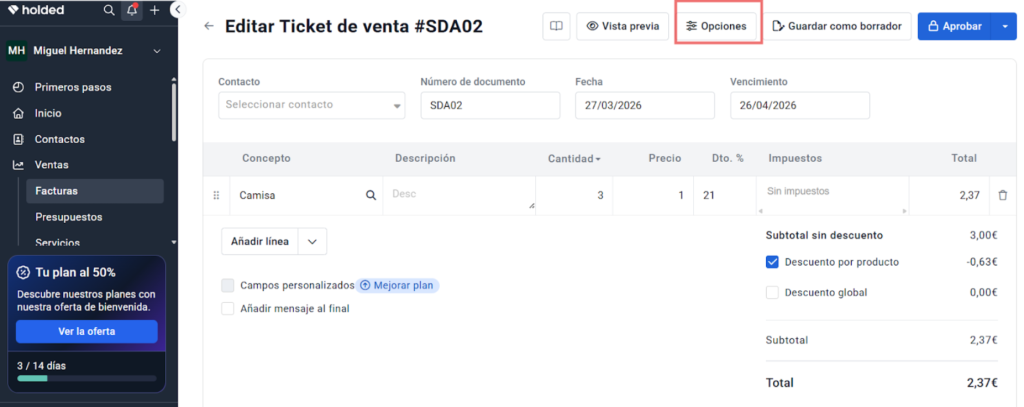
- Una vez que estés dentro de la pantalla de «Editar» de la factura (Paso 4), busca el botón de «Opciones» ubicado en la parte superior.
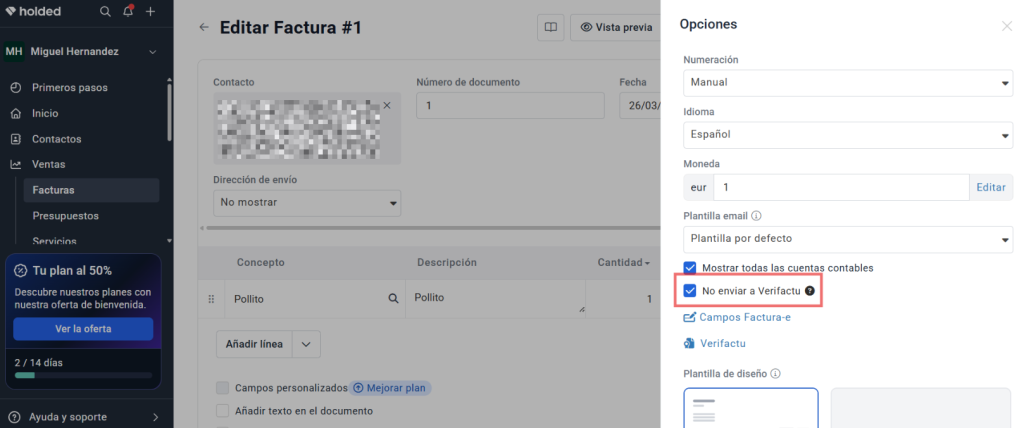
- Al desplegarse este menú, busca y marca manualmente la casilla que dice: «No enviar a Verifactu».
6. Aprobación Final
Finalmente, una vez que hayas comprobado que todos los montos, clientes y datos están correctos, y (si aplica) hayas marcado la casilla para no enviar a Verifactu, solo te queda un paso.
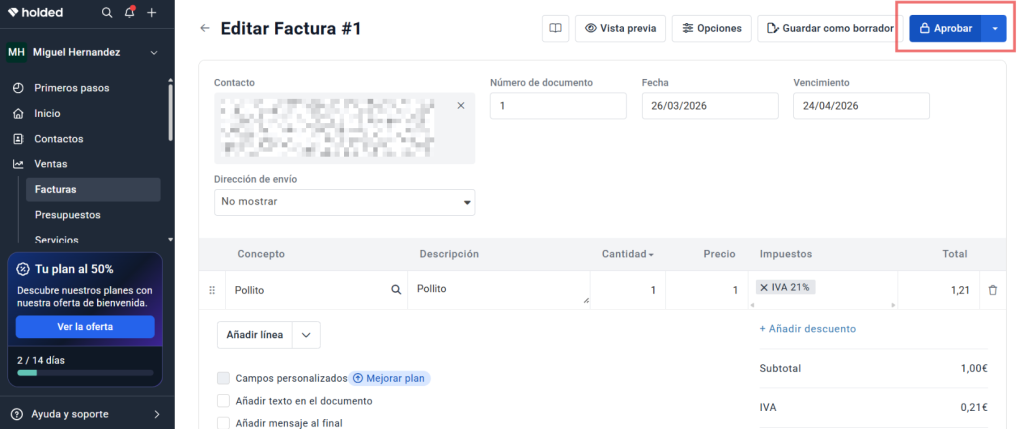
- Haz clic en «Aprobar».
¡Listo! Tu factura generada en Taxolé ahora está correctamente registrada, validada y oficializada dentro de Holded.